
サイト内検索 調べたいキーワードを入れて検索 このサイトを再訪してみたい方は、ブラウザで「Jw_cad AtoZ」と検索してください
あるいは「JWW AtoZ」
Jw_cad・JWWの使い方 AtoZ 目次
おすすめの解説本はこちらへ→アマゾンの優秀書籍
Jw_cad 初心者 Jw_cad 建築 Jw_cad 電気 Jw_cad 土木 Jw_cad 機械


Jw_cad・JWWの使い方 AtoZ ホームページ


ホームページ
Jw_cad・JWWの使い方 AtoZ ホームページ
おすすめの解説本はこちらへ→アマゾンの優秀書籍
Jw_cad 初心者 Jw_cad 建築 Jw_cad 電気 Jw_cad 土木 Jw_cad 機械
ホームページ
ホームページ
おすすめの解説本はこちらへ→アマゾンの優秀書籍
Jw_cad 初心者 Jw_cad 建築 Jw_cad 電気 Jw_cad 土木 Jw_cad 機械
本記事にはPRが含まれています


Jw_cad・JWWの使い方 AtoZ HOME>
●目次 Jw_cad・JWWの使い方 AtoZ ~基本操作と応用
Jw_cad・JWWの使い方 AtoZで疑問の多い項目
移動 印刷 拡大縮小 画像・写真 寸法 線の太さ ダウンロード 塗りつぶし PDFに変換 レイヤー
●PDFをDXFに変換 Jw_cad・JWW で、操作できます フリーソフト
●PDF編集の目次 PDF編集を、フリーソフトやフリーオンラインで
PDF結合・PDF圧縮・PDF分割・PDF作成変換・PDFからjpeg変換・PDFパスワード解除・PDFパスワード設定

Jw_cad・JWWの使い方 AtoZ-このサイトは、初心者向けの内容です
JWWとは、簡単に使えるCADで無料(フリー)のソフトです
おすすめの解説本はこちらへ→アマゾンの優秀書籍
Jw_cad 初心者 Jw_cad 建築 Jw_cad 電気 Jw_cad 土木 Jw_cad 機械
このJw_cad・JWWの使い方 AtoZのサイトは初心者向けの内容ですが、一通り使い方をマスターすれば、ある程度の図面を書くことができるようになります。
エクセルやワードなど、一通り使い方をマスターしている人は多いでしょう。しかしそれらのソフトを、極めている人は少ないでしょう。極められたら良いのですが、他にしなくてはならないことが多くて、そこまで手が回りません。それでも一通り使い方をマスターしているだけでも、自分の意図する書類は十分作れます。そこでこのサイトでは、初心者が一通りのJw_cad・JWW を習得することを目的としています。初心者の人がJw_cad・JWW を使い方を覚えるためのマニュアルとして、このサイトを利用してもらえたら嬉しいです。Jw_cad・JWWの使い方 AtoZに記載の、目次について
Jw_cad・JWW を覚えていく時、目次項目の上の作図関係をまずマスターして、その後に下のファイル操作などに移っていった方がわかりやすいと思います。すでにJw_cad・JWW を使い始めて、習得途中で様々な疑問が生まれている方は、このサイトで使い方の参考にしてください。
これより下は、補足事項になります。急がれる方は、Jw_cad・JWWの使い方 AtoZの目次から始めてください。
Jw_cad・JWW を覚えるコツ
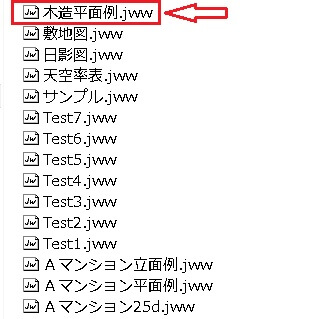
今までにCADを使った事がない初心者の人は、最初は右も左もわからない状態だと思います。Jw_cad・JWW に慣れるまでは、トレースをするのがオススメです。サンプルの図面を別レイヤーに入れて表示のみにしておき、区別が付くように赤色や青色などでサンプル図面と同じように仕上げていきます。サンプル図面をなぞっていくとイメージすれば良いでしょう。サンプル図面はC:\JWWのフォルダに、木造平面図やマンション図などが入っていますので、それで練習してください。直線、○、円弧、□、文字など色々と駆使する必要がありますので、初心者が勉強するには最適です。
最初から複雑な図面ではすぐにやる気が失せてしまうかもしれませんので、木造平面図あたりが最初は良いでしょう。エクスプローラで、C:\JWWのフォルダを開くとサンプル図面が入っていますので、利用してみてください。
|
|
私がJw_cad・JWW を覚えていく初心者の段階で、建築図のトレースを数えきれないほど行いました。 建築図の部品配置などを使えば早くできますが、覚える基礎の段階ではそれらは封印して、ひたすらトレースして使い方を覚えました。
Jw_cad・JWW でトレースをしていると、山のようにブレーキがかかります。
Jw_cad・JWW で様々な疑問が生じ、四角形はどうすれば書けるのか、円弧はどうすれば書けるのか、文字はどうすれば書けるのかなど、トレースの段階でブレーキがかかります。出来上がりの図面は単純に思えても、それを実際に書くとなると簡単ではありません。1個ずつクリアしていけば、同じ事でつまづくことがなくなりますので、次第に習得のスピードが上がっていきます。1個ずつクリアしていく段階で、このサイトを利用して一日も早くJw_cad・JWW を習得して、初心者のレベルを脱してください。Jw_cad・JWW を使い、活用しましょう
Jw_cad・JWW を使えば設計や製図の仕事だけでなく、身の回りの印刷物を作ることにも応用できます。私もエクセルなどでは難しい複雑な表を、Jw_cad・JWW を使って作成しています。その際はエクセルの複雑な計算式は使えないのですが、ただ表の形さえあれば構わない時に使っています。その形さえあれば良い書類は、ものすごくあります。キャドで書類を作るというのは、キャドに慣れた人なら得意分野になるでしょう。初心者のレベルでも、表関係の書類は簡単に作れます。唯一の欠点は、データのやり取りをする時に相手方がJw_cad・JWW を使えないといけないことでしょう。
Jw_cad・JWW を、就職や転職の際のセールスポイントに使いましょう
求人募集に、Jw_cad・JWW を習得していることという条件を出す建築会社や設備会社、設計事務所などが増えてきました。社内教育の時間がもったいないのか、新入社員には即戦力を求めています。Jw_cad・JWW を習得しているということは、就職や転職の際などに、大きなセールスポイントになります。自分自身のスキルアップのためにも、是非習得しておきましょう。Jw_cad・JWW を習得する際に、無料(フリー)のソフトなので余計な出費がかかりません。JWのキャドは初心者でも気軽に取り組み、そして使えるようになります。
Jw_cad・JWW がCAD業界に与えた影響は、計り知れないものがあります。
ソフトメーカーのCADが、その存在を脅かされているかもしれません。しかし別の観点から見れば、高額のソフト代を払わずにCADが使えるようになったということは、CADの裾野を大きく広げたという功績もあります。無料(フリー)のソフトの中で、Jw_cad・JWW ほどの無料(フリー)のソフトは他にはないといったら褒めすぎでしょうか。Jw_cad・JWW の名の由来
初めてJw_cad・JWW という無料(フリー)のソフトの存在を知った時に、CADはわかるけどJWって何と思った人も多いことでしょう。簡単に言えば、作者さんのイニシャルの頭文字を取っているものです。Jw_cad・JWW は清水さん、田中さん、途中から岡野さんの3人で開発が進められました。最初は名無しのソフトであったのですが、それでは具合が悪いので名前をつける必要がありました。そこで清水さん、田中さんのイニシャルから名前を付けました。清水さんのJiro shimizuから「J」という文字が使われました。一方田中さんのプログラムを作るときのペンネームがW.Tanakaだったのでそこから「W」という文字が使われました。この両者を合わせてJWというネーミングになりました。プログラム開発の初期段階でとりあえずJWとイニシャルからつけた名前だったのが、今日に至っている経緯があります。すでにJw_cad・JWW という名前は世の中に浸透してしまっているので、これから先もその名前が変わることはないでしょう。 JWのキャドというCAD名称でも通用する、世間に知られた有名ソフトの一つになっています。Jw_cad・JWW の名称について
このサイトでは、cadの名称をJw_cad・JWW として扱っていますが、様々な名称で呼ばれることが多いのもこのcadの特徴です。本家本元はjww_cadですがアンダーバーをあまり使う人がいないために、色々調べる時にjww-cad、jww、Jw_cad・JWW 、jwwcad、Jw_cad・JWW などの語句がよく使われます。jwの語句単独は、検索範囲が広すぎcad以外の項目が沢山含まれるために、あまり使われません。作者さんの意図としては、Jw_cad・JWW のwindows版としてJWWの名称をプッシュしたいのでしょうが、作者さんのホームページでもjww、Jw_cad、Jw_cad・JWW など表記が統一されていません。そして皮肉なことに、jwwに比べてjwの名称の方が一般的に使われています。これはjwwと言うより、jwの方が言いやすいのが一因でしょう。JWキャドという呼び方が、今は一般的に使われています。今はjwcからjwwに名称も機能も新しくなっています。windows対応は大変だったでしょうが、その恩恵は数多くのユーザーの人に与えられています。jwcの時の機能にとどまらず、windowsでの機能をさらに追加して日々進化しています。その開発魂には、頭の下がる思いです。
Jw_cad・JWWの使い方 AtoZの一口メモーJw_cad・JWWの使い方 AtoZのサイト案内
Jw_cad・JWW の使い方のTOPページです。Jw_cad・JWW とは無料で使える秀逸の無料(フリー)のソフトで、利用者も多いソフトです。利用者が多いということは、周りにもJw_cad・JWW がわかる愛用者がいるということになります。自分がJw_cad・JWW がよくわからない初心者であっても、使い方を気軽に教えてもらうこともできます。わからないことはインターネットでも解決できますので、とにかく使ってみましょう。
Jw_cad・JWWの使い方 AtoZ の、基本操作と応用 目次ページ
Jw_cad・JWW の操作全般は、上記の目次ページを参考にしてください
PDFの編集を、フリー(無料)で行います 目次ページ
PDFの編集をフリーソフト(無料ソフト)、フリーオンライン(無料)などで行います
Jw_cad・JWW というキャドは、使い方は簡単です。でも覚える項目が多いので、慣れないうちは目次ペー ジの上の方の基本操作をマスターしてください。そしてその後に編集・応用の項目に移っていった方が効率的です。Jw_cad・JWW をインストールしたC:のJWWのフォルダ内に、サンプル図面や建築平面図・断面図などが入っています。その図面を別の場所(デスクトップなど)にコピーして、別レイヤーでなぞるようにトレースして練習してください。その中でも木造平面例.jwwの図面が、わかりやすいのでおススメです。
このサイトは、Jw_cad・JWW というキャドの、初心者向け解説のホームページです
初心者向け解説のホームページと言っても、すべてのページをマスターすれば、もはや初心者ではありません。一日も早くJw_cad・JWW のことはあの人に聞こう、と思われるようになってください。
Jw_cad・JWW は、JW_CADなどとも表記されますが、JWとCADの間にある「_」を何と呼んでいるでしょうか。
正式にはアンダースコアなのですが、アンダーラインやアンダーバー(和製英語)などと呼んでも正解です。私はそれを付け加えるのも面倒ですので、「ジェイダブル キャド」と呼ぶことがほとんどです。
このCADの表記上の特色
このCADの特色※ JW(ジェイダブル)というCAD(キャド)は、Jw_cad・JWWなど、呼び方が定まっていません
Jw_cad・JWWの使い方 AtoZのリンク
SXFデータを画面上で参照、確認するための閲覧ソフト(SXFブラウザ Ver2)
Copyright(C) Jw_cad・JWWの使い方 AtoZ . All rights reserved.