

査定価格は最短20秒。 高額買取かも?
引取・手続きなど、廃車手続きに関わる費用は一切不要。
自動車税の還付(除 軽自動車) 不動車、事故車、水害車etc
Jw_cad=JWWの使い方 AtoZ 基本設定
基本設定
Jw_cad=JWWの使い方 AtoZ 基本設定の解説
基本設定基本設定
Jw_cad=JWWの使い方の記事には、PRが含まれています
Jw_cad=JWWの使い方 AtoZ HOME>基本設定
●目次 Jw_cad=JWWの使い方 AtoZ ~基本操作と応用
Jw_cad=JWWの使い方 AtoZで疑問の多い項目
移動 印刷 拡大縮小 画像・写真 寸法 線の太さ ダウンロード 塗りつぶし PDFに変換 レイヤー
●PDFをDXFに変換 Jw_cad=JWW で、操作できます フリーソフト
●PDF編集の目次 PDF編集を、フリーソフトやフリーオンラインで
PDF結合・PDF圧縮・PDF分割・PDF作成変換・PDFからjpeg変換・PDFパスワード解除・
PDFパスワード設定


Jw_cad=JWW -基本設定
基本設定を見直し、使いやすくしましょう
基本設定
基本設定の再確認は、作図を進めていくうちに、こんなことはできないのかなと思った時に行いましょう。基本設定を行うには、メニューバーの「設定」→「基本設定」を出して設定します。
基本設定の項目には8つのタグがあります。 作図に慣れてきたら、この基本設定画面でいろんな項目の設定を変え、自分の使いやすいCADにしましょう。基本設定をカスタマイズすれば、CADが使いやすくなり作図もスムーズに行えるようになります。
|
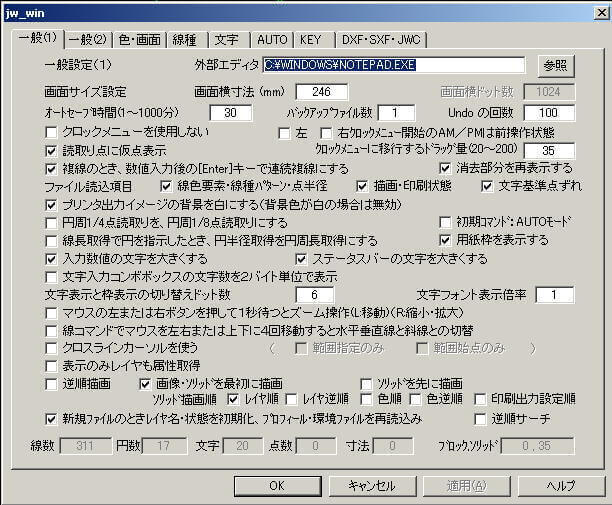
基本設定の中でも、重要な項目はバックアップファイル数とそのオートセーブ時間、用紙枠の表示でしょう。
なおインストールした時点で、上記のようなチェックが入っていなかったら、入れておいたほうがいいかもしれません。
基本設定の残りのチェックの入っていない項目については、自分なりの設定をしてください。基本設定にはたくさんの項目があり、最初はとまどうかもしれませんが、一つ一つ時間をかけてチェックしてください。すべての項目を網羅することは難しいと思いますので、ある程度JW or Jw_cad=JWW-CADに慣れてきたら、もう一度基本設定を見直した方が良いでしょう。
|
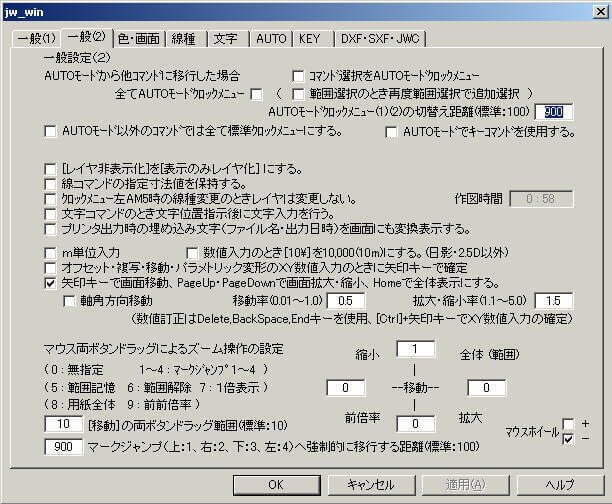
基本設定の中の矢印キーで画面移動の項目に、チェックを入れておきましょう。矢印キーやPageUpなどは、かなり使う事があると思います。あと右下の4つのBOXは、画面表示の記憶と関係しますので、そちらも参考にしてください。
マウスの両ボタンを押して動かす時に、(12時、3時、6時、9時)方向に動かせば、記憶してある画面を表示します。
右下の4つのBOXに画面表示の記憶で設定した、1〜4までの数字をここに入れます。
|
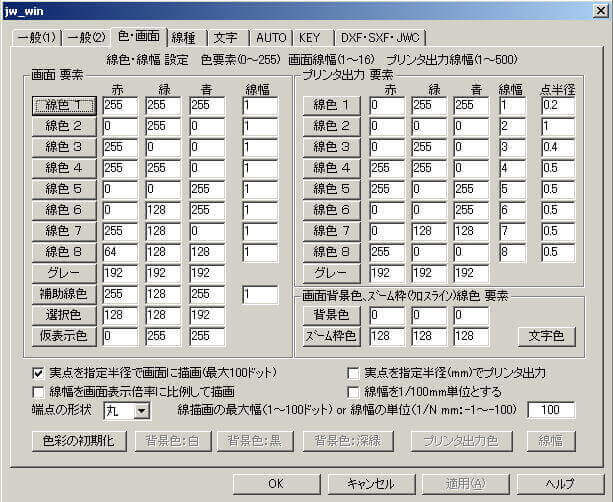
「色・画面」で線色や線の太さなどの設定などが、ここで変更できます。また背景色の変更は右側中央に「背景色」の項目がありますので、黒色背景はイヤダという人はここで変更してください。線色の変更などは、「線色1」などのボタンを押せばカラーパレットが出てきますので、数字で色を指定する必要はありません。この設定画面の特徴は、左(画面表示)と右(プリンタ出力)で線色、線幅など個別に設定できる事です。画面表示の色や線幅などと、印刷時の色や線幅などを全く別にすることができます。したがって、イメージと違う印刷が出てきた時はここの設定を調整してください。
基本設定で、線の太さを変える
プリンタ出力線幅は0〜500の数値指定です。ここでは小さな数値の変更では印刷時にほとんど区別がつきません。50刻みくらいで設定してテスト印刷をし、その後理想としている線幅に近づけてください。
線見本を一度印刷して、手元に置いておいたほうがいいでしょう。ちなみに、画面線幅は1〜16までです。
別ページに詳しく解説していますので、参考にしてください。線の太さを変える
作図途中で線の太さを変える
Jw_cad=JWW の作図途中で線の太さを変えるには、ツールバーの「範囲」で図形を囲み、コントロールバーの「属性選択」で太さを変えたい色を「指定【線色】指定」で選択します。その後、コントロールバーの「属性変更」で、線の太さが違う別の色に「指定【線色】に変更」で指定すればOKです。
Jw_cad=JWW では、画面上の線幅とプリンタの出力線幅は、連動していませんので注意しておいてください。
線の太さを変える方法を、別のページに詳しく説明していますので、参考にしてください。
線の太さを変える|
|
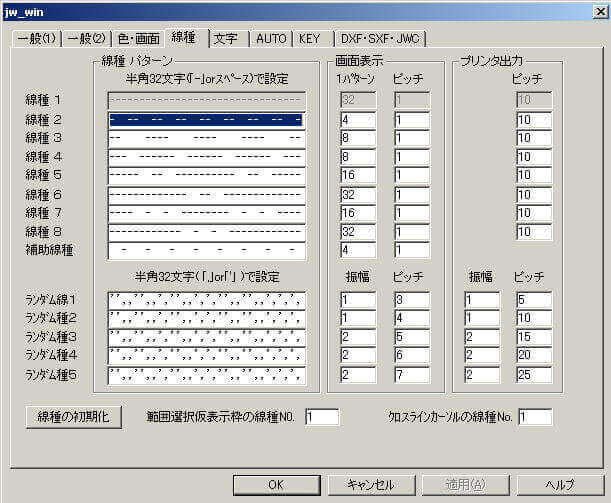
線種パターンなどの変更はここでします。
|
|
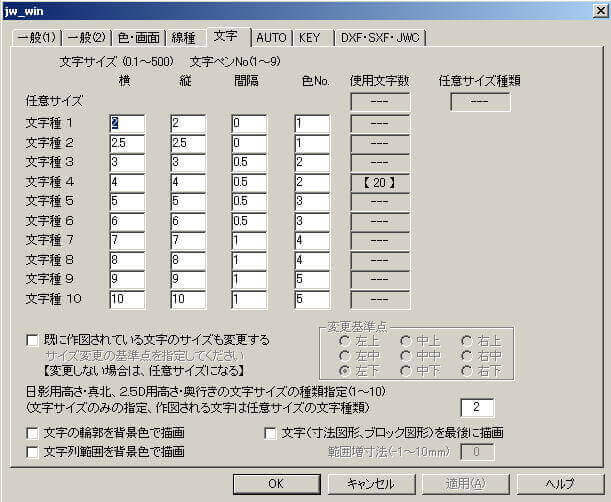
文字の大きさや間隔、色などはここで設定します。
|
|
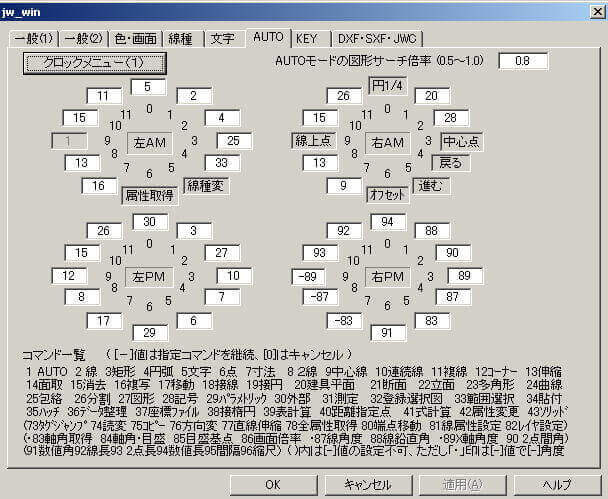
クロックメニューを使う時の設定です。使わないなら、スルーしてください。
下部のコマンド一覧がクロックメニューに割り当てられています。
使いやすいように各数値を入れ替える設定ができます。左ボタンあるいは右ボタンを、時計の時刻方向にドラッグすることにより、コマンドを選択できます。AMとPMの切り換えは、マウスボタンを押したままマウスをクロックメニューの円の中に入れるか、反対側のマウスボタンを押します。AMは明るい色に、PMは暗い色に変化します。
|
|
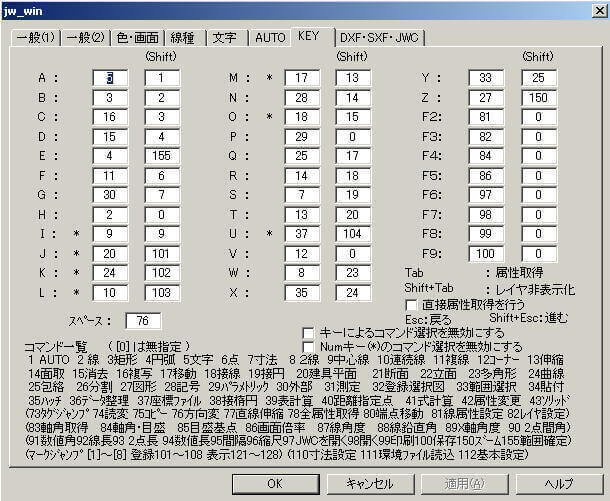
キーボードショートカットを使う時の設定です。ここも使わないならスルーしてください。下部のズラーっと並んでいるコマンドが、キーボードのショートカットに設定割り当てがされています。
文字入力中の場合は作動できませんので、別のコマンドをツールバーなどから選択し、文字入力モードから抜け出してください。
ここでも、使いやすいように各数値の設定を入れ替えることができます。
|
|
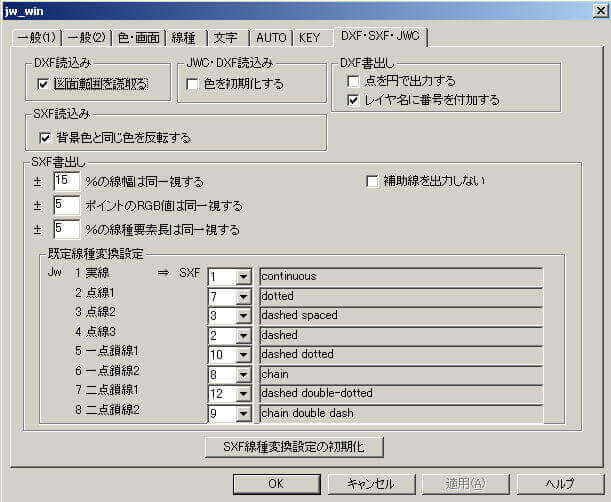
上記はDXF,SXF,JWCの読込みや書出しに関する設定画面です。
基本設定のいろんな項目の設定を変えて、自分の使いやすいJw_cad=JWW に仕上げていきましょう。
こんなことができたらいいなとか思った項目が、基本設定の中に含まれていることが結構あります。 閑な時間があったら、一通り目を通してどんなことが出来るのか、概要だけでも基本設定の把握をしておいたほうがいいでしょう。 基本設定をうまく使えると、作図する際に楽に行えて快適です。査定価格は最短20秒。 高額買取かも?
引取・手続きなど、廃車手続きに関わる費用は一切不要。
自動車税の還付(除 軽自動車) 不動車、事故車、水害車etc
全国対応 北海道から沖縄まで
廃車買取実績
よくある質問
Jw_cad=JWWの使い方 AtoZの一口メモー基本設定
Jw_cad=JWW で作図中の、基本設定の説明です。基本設定はうまく使えば、作業効率を大幅に上げることができるようになります。ただし、初心者だと基本設定に何が書かれているのかわからずに、とまどうことでしょう。慣れないうちは、自分でわかる範囲で設定を変更して使ってください。Jw_cad=JWW もしばらく使っていると、次第に慣れてきます。そして作図の途中で、こんなことは出来ないか、もっと便利に使いたいなど考えてくると思います。そんな時にこの基本設定を見直してみると、解決策が見つかることもあります。最初は基本設定でわからなかったことも次第にわかってきますので、たまには基本設定を見直す習慣を付けておきましょう。Jw_cad=JWWの使い方 AtoZ の、基本操作と応用 目次ページ
Jw_cad=JWW の操作全般は、上記の目次ページを参考にしてください
PDFの編集を、フリー(無料)で行います 目次ページ
PDFの編集をフリーソフト(無料ソフト)、フリーオンライン(無料)などで行います
Jw_cad=JWWの使い方 AtoZのリンク
SXFデータを画面上で参照、確認するための閲覧ソフト(SXFブラウザ Ver2)
査定価格は最短20秒。 高額買取かも?
引取・手続きなど、廃車手続きに関わる費用は一切不要。
自動車税の還付(除 軽自動車) 不動車、事故車、水害車etc
全国対応 北海道から沖縄まで
廃車買取実績
よくある質問
Copyright(C) Jw_cad=JWWの使い方 AtoZ . All rights reserved.
基本設定
Jw_cad=JWW の基本設定です。基本設定はうまく使えば、作業効率を大幅に上げることができるようになります。自分でわかる範囲で設定を変更して使ってください。Jw_cad=JWW もしばらく使っていると、次第に慣れてきます。こんなことは出来ないか、もっと便利に使いたいなど色々と考えてくると思います。この基本設定を見直してみると、解決策が見つかることもあります。
