JWW(Jw_cad)
の使い方 AtoZ レイヤー


レイヤー
JWW(Jw_cad) の使い方 AtoZ レイヤーの解説
レイヤーレイヤーの使い方
JWW(Jw_cad) の使い方の記事には、PRが含まれています
JWW(Jw_cad) の使い方 AtoZ HOME>JWW(Jw_cad) での、レイヤーの使い方
●目次 JWW(Jw_cad) の使い方 AtoZ ~基本操作と応用
JWW(Jw_cad) の使い方 AtoZで疑問の多い項目
移動 印刷 拡大縮小 画像・写真 寸法 線の太さ ダウンロード 塗りつぶし PDFに変換 レイヤー
●PDFをDXFに変換 JWW(Jw_cad) で、操作できます フリーソフト
●PDF編集の目次 PDF編集を、フリーソフトやフリーオンラインで
PDF結合・PDF圧縮・PDF分割・PDF作成変換・PDFからjpeg変換・PDFパスワード解除・
PDFパスワード設定
JWW(Jw_cad) -レイヤーの使い方
JWW(Jw_cad) でレイヤーの使い方を覚えれば、修正などを効率良く行えます
JWW(Jw_cad) での、レイヤーの使い方を覚えましょう
レイヤーとは、複数の透明のフィルムを重ねて、一つの図面を作っていくイメージです。レイヤーで分けることにより、図面作成を効率的に行うことが可能になります。下の図面例でいえば、一番上が完成図面で全部のレイヤーを表示している状態です。その図面はその下の4つのレイヤーによって構成しています。一番上が通り芯のレイヤー、その次が柱のレイヤー、3番目が壁のレイヤー、そして最後が文字のレイヤーにしています。
|
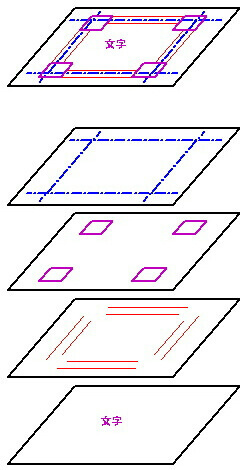
このようにレイヤーを分けて書いておくと、後々便利です。ご存じのように、JWW(Jw_cad) などで図面を作っていくときに、最初の1回で図面作成が終了することはほとんどありません。図面を見直していると、様々な修正事項が発生してきます。 後で修正などある時は、編集可能なレイヤーや表示のみのレイヤー、あるいは非表示などに分けることが容易ですので、修正効率があがります。この修正効率を上げることが、レイヤー分けの一番の利点でしょう。またメモ書き用のレイヤーを作りメモをそこに書いて、印刷の際にはそのレイヤーを非表示にすることができますので、便利に使えます。
JWW(Jw_cad) でのレイヤー状態の変更-レイヤーの使い方
JWW(Jw_cad) をインストールしたら、レイヤーのツールバーが表示されていると思います。
|
|


ここで、JWW(Jw_cad)
でレイヤー状態の変更ができます。左側の○で数字等を囲んである方が、レイヤーになります。右側の□で囲んである方が、グループになります。
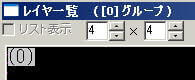
グループの方は、初期状態では表示されていません。メニューバーの表示→ツールバー→レイヤーグループで表示することができます。また、レイヤーツールバーの一番下の0と表記されている場所をクリックすればグループの表示ができます。 のアイコンの場所で、右クリックしてください。 そうするとレイヤーの一覧が、画面いっぱいに表示されます。そのレイヤーの一覧の
 をクリックすると、レイヤー名称を入力する事ができます。適宜、レイヤー名を入力してから作図を進めてください。
JWW(Jw_cad) でのレイヤー一覧の画面-レイヤーの使い方
|
|
JWW(Jw_cad)
でのの状態は、作図可能レイヤーを表し、必ず1個の作図可能レイヤーが必要です。図形を書きたいレイヤーで右クリックすれば、のように赤色で表示されます。その他のレイヤーは初期状態では、 のように丸数字になっています。これは編集可能なレイヤーということを表しています。そこをクリックすると、非表示→表示のみ→編集可能と変化しますので、作図状態に合わせて切り替えてください。
 のように、上部の左に紫の線が表示されているのは、そのレイヤーに図形データがある事を表現しています。紫の線が右側
 にある時は、そのレイヤーに文字データがあります。左右両方にある時は、図形+文字のデータがあります。
JWW(Jw_cad) での、プロテクトレイヤーの使い方
JWW(Jw_cad)
でレイヤーをプロテクトすると、書き込みや消去ができなくなります。しかし、表示、非表示に切り替えることは可能です。元データなど、書き込みや消去を誤ってしないように、保護する時に使います。プロテクトレイヤーにするには、目的のレイヤーをCTRLボタンを押しながら左クリックします。レイヤーが作図可能な状態では、プロテクトレイヤーにすることはできません。一旦別のレイヤーを作図可能にして、そのレイヤーはプロテクトをかけてください。JWW(Jw_cad)
でプロテクトをかけたレイヤーは、 のようにレイヤー番号に斜め線がつきます。表示状態もプロテクトするには、SHIFTボタンとCTRLボタンを押しながら、レイヤー番号を左クリックします。すると、
 のレイヤー番号に×印がつきます。この状態では書き込み、消去、表示状態の切り替えができなくなります。
JWW(Jw_cad) でのレイヤー移動・複写-レイヤーの使い方
JWW(Jw_cad)
で間違えて、柱のレイヤーにドアの図形など入れてしまった時など、レイヤーの移動をする必要が出てきます。最初に、書込みするレイヤーを作図可能にします。上の例でいえば、ドアのレイヤーを作図可能にします。そして移動→図形選択→選択確定→作図属性→書き込みレイヤーに作図とし、OKボタンを押します。配置状態になっていますが、基点が図形等の中央あたりにありますので前と同じ位置に配置したい時は基点を右クリックでキャッチできる点に変更し、元の図形位置でそのクリック位置を合わせて右クリックします。そのままでは依然として移動のコマンドを継続していますので、別のコマンドボタンを押してください。
以上で、JWW(Jw_cad)
でのレイヤーの移動が完了します。JWW(Jw_cad)
でレイヤーを複写するには、最初に複写のコマンドを選びます。それ以降の手順はレイヤー移動と同じです。
JWW(Jw_cad) でレイヤーを設定する(もう一つの方法)-レイヤーの使い方
JWW(Jw_cad)
では、256個のレイヤーが使えます。
1グループに16個のレイヤーがあります。そのグループが16個あります。16x16=256個のレイヤーが使えることになります。JWの画面の最下部に[0−0]などと表示されていますが、これが[グループ-レイヤー]を表しています。
JWW(Jw_cad)
の画面最下部の表示例↓
|
|

グループとレイヤーの切り替えには、JWW(Jw_cad) 画面下のステータスバーに[0−0]などと表示されている部分を、クリックします。
|
|
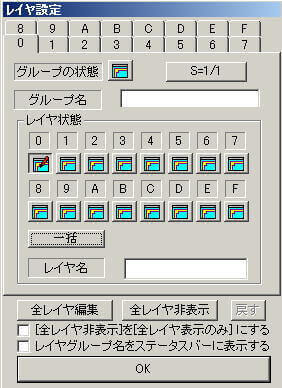
そうすると、レイヤー状態を表した画面が出てきます。
画面上部の数字とアルファベットが、グループ状態を示しています。
画面中央のレイヤー状態の数字とアルファベットが、レイヤーを示しています。 は作図可能を表しています。
 は編集可能です。
 は表示のみを表しています。
 は非表示を表しています。ここで記号をクリックしてください。そうすると→→と変化します。表示状態を変えたら、OKボタンを押します。非表示状態のレイヤーに図形などのデータがあるときは
 のように-のマークが付きます。ちょっと注意すべきはをクリックしても変化しません。1グループ内に1レイヤーは作図可能にしていなくてはならないので、作図するレイヤーを右クリックで指示します。初期状態では、0番が作図可能になっています。自分の書込みしたいレイヤーを右クリックで指示して作図を進めると、そのレイヤーに作図されていきます。
以上の要領で画面上部のレイヤーグループも、グループの状態で→→→と切り替えて使います。中央の少し下に、レイヤー名の入力BOXがあります。そこにレイヤー名を入れておくと、最下部の[0−0]の所にレイヤー名が出るのでわかりやすくなります。名前を付けたいレイヤー番号、アルファベットで右クリックすれば入力ができます。0-0に通り芯と入力してやれば最下部に[0−0]通り芯と表示されるようになります。一括ボタンは、0番レイヤーからF番レイヤーまでのレイヤーを、一括して非表示→表示のみ→編集可能と切り替わります。
JWW(Jw_cad) での、レイヤー使いの利点と問題点
JWW(Jw_cad) でレイヤーを使う時の、使い方の利点と問題点です
|
利点
JWW(Jw_cad) などで建築図面などを作成する時は、通り芯、柱、壁、文字、ドア、窓、タイル、天井など、レイヤーを分けて作成するようにしましょう。極端な話、このレイヤー分けを使わなくても、jwcad / jwwなどのCADでは、一つのレイヤーで1枚の図面を書くことはできます。しかし、後工程を考えるとレイヤー分けをしているのとしていないのでは、雲泥の差が出て来ます。
例えば、ドアの開きが右開きから左開きへ、あるいは開きが室内側から廊下側へ変更などしょっちゅうあります。JWW(Jw_cad) などで図面を書くときに、壁とドアを別のレイヤーにしておけば編集作業が楽になります。壁のレイヤーを表示のみにしておくとドアだけの選択が容易にでき、軸反転移動などあっという間にできてしまいます。設備関係の図面でも、このレイヤー分けは重要です。CADの建築データの上に設備の図面を書いていくのですが、レイヤー分けをしていないと、ちょっとした修正でも大変な苦労をしてしまいます。jwcad / jwwなどで作業する際に、消去・移動・複写など、レイヤーが一緒でしたら建築の図面まで選択してしまい、選択除外など余計な作業が発生します。建築の図面は表示のみにしておき、設備の図面を作図可能あるいは編集可能にしておけば、図面の選択時に設備だけ選択するので、修正が容易になります。また建築のレイヤーを非表示にすれば、設備だけの図面が表示されますので、設備設計の確認が容易になります。
問題点
建築図などで、たまにレイヤーを使っていても何の規則性もなく、バラバラと適当に多数のレイヤーを使っている図面を見ることがあります。それらのレイヤーを全部表示すれば1枚の図面ができるので、それはそれでも良いのかもしれません。しかしそれなら、一つのレイヤーだけで書けばいいのではと、疑問に思うこともあります。このレイヤーには柱や壁、もう一つのレイヤーには建具を書くなど、ある程度のルールを自分なりに作ってそれに沿って書いていくと、変更修正が楽に行えます。jwcad / jwwでは10個くらいまでのレイヤー構成で、作図することを推奨します。JWW(Jw_cad) には256個ものレイヤーがありますが、どんなに多くても2〜30個のレイヤーまでで、それ以上増やさない方が賢明です。よほど頭の切れる人でない限り、100や200などのレイヤーを管理することはできません
そして一番肝心なことですが、JWW(Jw_cad) のデータのやり取りを他の人とする際に、その人にしかわからないようなレイヤー構成は避けるべきでしょう。以前、JWW(Jw_cad) でのデータを貰った時びっくりした事がありました。その図面は100以上のレイヤーで構成されていて、同じ場所に複数の全く違う図面が置かれていました。レイヤーの組合せで、例えば1と6と8の組合せで1枚の図面、2と7と9で1枚の図面というやりかたで、立面図と平面図などを同じ位置に書いていたのです。一つの図面が100以上のレイヤーで構成され、必要な図面はレイヤーの組み合わせで表現されるもので、第3者には理解不能でした。 さすがに修正する気力も失せ、電話をしてレイヤーの組合せを聞いて、やっと図面を出すことができました。JWW(Jw_cad) などのデータを渡すときには、気をつけたいですね。
JWW(Jw_cad) の使い方 AtoZの一口メモーJWW(Jw_cad) の、レイヤー取り扱いの説明です。
JWW(Jw_cad) の、レイヤーの説明です。JWW(Jw_cad) を使っていると、レイヤーという言葉が出てきます。レイヤーとは透明のシートに図形を書き、それを重ね合わせるイメージとなります。極端に言えば、レイヤー分けを使わずに一つのレイヤーだけでも図面は作れます。ただし編集の必要が出てきた時に、大きなタイムロスが出ます。どんな図面でも一発で図面が完成することはなく、必ず後で図面修正が発生します。修正したい図形が一つのレイヤーにあるなら、他の図形のあるレイヤーは表示のみにしておけば、図面修正が楽に出来ます。JWW(Jw_cad) / JWW(Jw_cad) / JW_CAD でのレイヤー分けは、主に後の修正を楽に早くする目的で使います。またレイヤーの表示非表示機能で、目的の図形にフォーカスした表現もできます。
JWW(Jw_cad) の使い方 AtoZ の、基本操作と応用 目次ページ
JWW(Jw_cad) の操作全般は、上記の目次ページを参考にしてください
PDFの編集を、フリー(無料)で行います 目次ページ
PDFの編集をフリーソフト(無料ソフト)、フリーオンライン(無料)などで行います
JWW(Jw_cad) の使い方 AtoZのリンク
SXFデータを画面上で参照、確認するための閲覧ソフト(SXFブラウザ Ver2)
廃車買取実績
よくある質問
Copyright(C) JWW(Jw_cad) の使い方 AtoZ . All rights reserved.
レイヤー
JWW(Jw_cad) でレイヤーを使い分けできるのが、手書きのドラフターなどに比べて、優れている点です。表示のみのレイヤーや編集可能のレイヤーなどに分けておけば、後々便利になります。また各設備の設計や施工図を、レイヤーを変えて書けば、建築図の変更の際にはそれを入れ替えれば、即座に変更に対応できます。