

このサイト再訪は、「JWWの使い方 β」で、検索してください
JWWの使い方 β
JWWというcadソフトの基本操作を、初心者向けに解説しています~JWWはフリーソフトで無料で使えますので、非常におすすめです JWW jww jw_cad 呼び方は違いますが、同一のcad名称です基本操作
文字
JWCADの本 建築 土木 電気 設備 機械
このサイトでは、JWW~基本操作を紹介していますが、その名称がはっきりしていないという問題があります。代表的なjw_cadやjwwあるいはJWWの名称を使用していますが、結局のところ同じcad(キャド)の名称です。
スマホで、JWW~基本操作の学習 操作+PDF編集→

本記事には、PRが含まれています
JWW~基本操作 HOME>文字●目次 JWW~基本操作と応用
疑問の多い項目
移動 印刷 拡大縮小 画像 寸法 線の太さ ダウンロード 塗りつぶし PDFに変換 レイヤー
●PDFをDXFに変換 JWW~基本操作で、操作できます フリーソフト
●PDF編集の目次 PDF編集を、フリーソフトやフリーオンラインで
PDF結合・PDF圧縮・PDF分割・PDF作成変換・PDFからjpeg変換・PDFパスワード解除・PDFパスワード設定
JWW~基本操作-文字
文字は、図面中に文字を入れる事ができます
文字
文字入力は、ツールバーの中から「文字」のボタンをクリックします。「文字」のボタンを押すと、文字入力BOXも同時に画面に表示されます。
|

|

|

BOXの右側のプルダウンメニューで、今まで入力した最新の文字6個が選択できます。文字入力の状態で、↑↓キーを押すと過去の文字が順次表示されます。この文字入力の過去履歴は、ブラインドタッチできるレベルの人は、過去の入力文字を探すより文字を打ったほうが早いですので、臨機応変に使用してください。
文字コントロールバーを左側から順に説明します。
W=4 H=4 D=0.5 (2)などのように表示されているボタンをクリックすると、下記が出てきます。
|
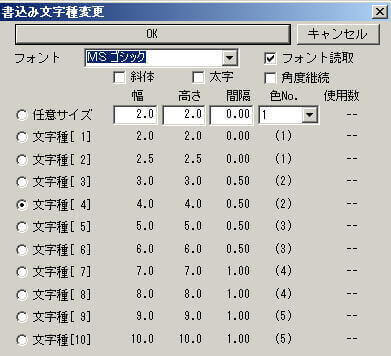
書き込む文字の種類を指定します。
ボタンをクリックすると左上の画面が出てきます。ここでは基本設定で設定した10種類の文字を選択できます。10種類の文字種は、基本設定で設定します。メニューバーの設定→基本設定→文字と移動すれば変更できます。又、任意サイズの文字も指定できます。任意サイズにチェックを入れ、幅・高さ・間隔・色などを指定してください。書き込む文字のフォント、斜体、太字の設定もできますので必要に応じてチェックを入れてください。違う図面の作成毎に、文字の種類を設定するのは面倒です。
そこで文字も含めた環境設定を保存しておき、新たに図面を作る時そのファイルを呼び出すようにした方が効率的です。この環境設定は他の項目の設定も保存しますので、よく使うパターンを何種類か保存しておき、図面に応じてそのファイルを呼び出すようにしましょう。メニューバーの設定→環境設定ファイル→書出しで任意のわかりやすい名前を付けておきます。ファイル名の入力の時、拡張子は付けなくても自動的に付けてくれます。○○.JWFのJWFの部分の事です。新たに図面を起こそうとする時は、メニューバーの設定→環境設定ファイル→読込みで自分の登録した環境設定を選択し、開くボタンを押します。そうすれば登録してある環境設定ファイルで図面を書くことができるので、環境設定を新たに作らずに済みます。水平
水平な文字を、書きます。標準では、水平文字の入力になっています。垂直と角度の項目がチェックされていない場合も、水平になります。垂直
垂直の文字を、書くことができます。角度
文字の角度を設定します。斜体の角度ではなく、文字全体の角度のことです。範囲選択
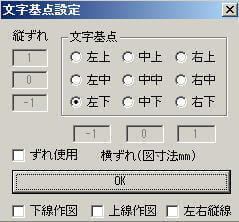
文字を範囲選択します。選択確定後に、文書、貼付、Notepadを選択できます。そこで選ばれた文字が、他のソフトでも使えるようになります。基点(左下)
|
|
行間
「文字連続書き」や後述の「文読」の、行間を設定します。プルダウンメニューで出てくる数字の、左側が行間隔になります。右側は、文字列のずれになります。あくまでも文章が複数行になるときの設定です。普通の図面では、棒打ちの入力はあまりないので、そんなには使いません。JWW~基本操作にはそういう機能があるんだと、覚えておく程度でいいでしょう。縦字
縦書きの文字を書く時に、チェックを入れてください。その時に、垂直にもチェックを入れておいてください。連
文字の、連結と切断ができます。画面上に違う位置に複数の文字がある時、それを連結して一つの文にしたり、逆に長々と書いてある文章を切断して、別の文字データとして取り扱います。JWW~基本操作の、この文字連結文字切断の機能は優秀です。この機能を使いたいために、他のCADでの作業中でも、JWW~基本操作を起動して使うことがよくあります。文読
ファイルから文字列を読み込んだり、画像を読み込んだりできます。別ファイルで作ってあるテキストファイルなどからデータを持ってこれますので、再入力の手間が省けます。文書
選択した文字列をファイルに書き込みます。貼付
クリップボードの文字列を、貼り付けます。他のアプリケーションで文字を選択し、編集メニューなどのコピーでクリップボードに、文字をコピーします。そのコピー内容を、この貼付ボタンでJWW~基本操作の画面上に貼り付けます。Notepad
外部の、エディタアプリケーションソフトを利用します。初期設定は、ノートパットになっています。文字の入力
文字入力BOXに、文字を入力します。17文字までの制限があります。書き込み文字種、文字フォント、基点位置等は、上記のコントロールバーで設定します。その後、画面上の表示したい位置で左クリックすると、入力した文字がJWW~基本操作の画面上に貼り付けられます。
文字の修正
文字のコマンドに入り画面上の文字を左クリックすると、文字の修正が可能になります。文字を訂正しEnter キーを押せば、同じ位置に配置されます。W=4
H=4 D=0.5 (2)などのように表示されているボタンをクリックして、文字の大きさも変更できます。任意サイズや10種類の文字種から、希望のサイズに変更します。図面を作成している時に、文字の大きさを変更したい場面が結構ありますので、覚えておきたいものです。
MSゴシック→文字フォント変更
ここのプルダウンメニューで、文字フォントの選択ができます。他のCADには文字の種類がないものが多く、様々な文字フォントを作成できるJWW~基本操作は貴重です。文書だけの書類作成も様々な文字フォントが使えるので、見栄え良くできます。
- 文字の線幅を、細くしたいことがあると思います。例えば、建築図の上に設備の図面など書いて、印刷する時に、建築図を全体的に薄くしたいことが、あると思います。属性変更で線は細い線にして出力することはできるのですが、文字に関してはMSゴシックなどでは線幅があるので濃く印刷されてしまいます。そんな時には、MS明朝に文字フォントを変えれば細い文字になりますので、建築図を全体的に薄く印刷することができます。
- 文字フォントを極細にする方法でも、薄くすることはできます。インターネットで、無料(フリー)の文字フォントを探してパソコンにインストールすれば、使えるようになります。ただしファイルの受け渡しをする時には、その極細文字フォントが相手方のパソコンに入っていない場合は、MSゴシックになってしまいますので、注意が必要です。
- 図面出力の際などに文字を薄くしたいときは、文字フォントを変える必要があります。手軽な変更は、MS明朝などに変更すれば良いのですが、極細文字フォントを使う方法もあります。
文字の移動
文字列を、左クリックします。そのままマウスを動かせば、配置したい位置に移動できます。その時、サブメニューを見てください。任意方向になっていると思います。そこで任意方向となっているボタンを押せばX方向、Y方向に切替えできます。文字を水平移動や垂直移動の際は、ここで設定してください。
文字の複写
文字を選択する際、右クリックで選択すれば複写になります。その他の動きは文字の移動と共通です。
フォント読取
文字の移動・複写の時に、文字フォントを読み取ります。同じフォントで別の文字を書くときは、ここをチェックしておいてください。同一図面で様々な場所に文字を書いていく時など、既にある文字を右クリックして、文字内容を書き換えて配置していくと、同じ文字設定で書込みできます。
JWW~基本操作キャドの一口メモー文字
JWW~基本操作の、文字の説明です。JWW~基本操作で図面を作成する際に、文字入力は絶対必要です。いくら丁寧に建築図など作っても、文字が入っていなかったら図面が完成しません。JWW~基本操作で図面を作成するなら、基本中の基本の一つです。文字の大きさなどは、メニューの「設定」→「基本設定」の(文字)で「縦・横の大きさ」「間隔」「色」などで変更できます。ブックマーク (お気に入り) はしていないけど、このJWW~基本操作のサイトを再訪したい時は、google検索などで「JWCAD 2.5」あるいは「JWW 2.5」などで、検索してみてください。あるいは「JWCAD 雲」あるいは「JWW 雲」などで検索してください。検索結果のページで、動画を除いた上の方に出てきます。
JWW~基本操作の、基本操作と応用 目次ページ
JWW~基本操作の操作全般は、上記の目次ページを参考にしてください
PDFの編集を、フリー(無料)で行います 目次ページ
PDFの編集をフリーソフト(無料ソフト)、フリーオンライン(無料)などで行います
JWW~基本操作・初心者ガイドのリンク
SXFデータを画面上で参照、確認するための閲覧ソフト(SXFブラウザ Ver2)
Copyright(C) 2006 JWWの使い方 β . All rights reserved.
JWW~基本操作は、様々な設計図や施工図作成に活用されています。就職や転職の際の求人票に、JWW~基本操作を使える事と、条件を出している企業も数多くあります。そのため、JWW~基本操作を使える事は、就職・転職に有利になります。 以下に、JWW~基本操作を活用している業種等を、記載しています。
建物の設計図や施工図を作成します。建築平面図、建築立面図、建築断面図など、建築物の設計図や施工図を作成します。
道路や橋梁、トンネル、河川などの土木構造物の設計図、施工図などの、土木工事の図面作成をします。
空調設備、電気設備、衛生設備などの設計図、や施工図作成に使用されます。その際に設備配置や配管経路を、正確に示すことができます。
室内のレイアウトや、家具配置の設計図や施工図作成に、JWW~基本操作は利用されます。
インテリアデザイン事務所や、リフォーム会社などで利用されます。
機械部品や装置の設計など、機械の構造や部品の配置を明確に示す図面を作成するのに利用されます。
他にもここに記載しきれない、様々な業種職種で、JWW~基本操作は利用されています。
JWW~基本操作基本の操作 移動 円 鉛直円周点 AUTO 拡大縮小 画像貼り付け 曲線 コーナー 四角 消去 伸縮 寸法 接円 接線 多角形 建具断面 建具平面 建具立面 中心線 中心点 直線 点 2線 塗りつぶし ハッチ 範囲 複写 複線 分割 ブロック化 ブロック解除 包絡 面取 文字 連線 JWW~基本操作操作・編集・応用 印刷 キーボードショートカット 画面表示の記憶 外部変形 角度取得 環境設定ファイル 基本設定 基本操作 座標ファイル 軸角・目盛・オフセット 図形登録 図形配置 寸法図形化 寸法図形解除 線の太さを変える 線記号変形 線属性 測定 属性取得 属性変更 データ整理 長さ取得 2.5D 表計算 パラメトリック変形 表示 ファイル ブロックツリーとブロックツリー半透明化 目盛(グリッド) レイヤーの使い方 レイヤー非表示化 JWW~基本操作で大幅な時間短縮が出来る、無料(フリー)ソフト エクセルの表を、JWW~基本操作図面に貼り付ける 画像(jpg,bmp)ファイルを、データに変換して取り込む 画像貼り付けなどで、bmpファイル以外のファイルを選ぶ 機械(空調、衛生)設備図面で、シンボルの使い方 機械(空調、衛生)設備図面で、線記号変形の使い方 機械(空調、衛生)設備図面で、線記号変形の使い方 別パターン 雲マーク、 PDFファイルなどjpgに変換して、貼り付ける 樹木などの造園データ JWW~基本操作で作った表を、エクセルに取り込む 図形ファイルjwkファイルをjwsに変換して、切り替えの手間を省く 電気設備の施工図作成、線記号変形の使い方 電気設備図面の電気シンボルの使い方
JWW~基本操作の無料ダウンロードとインストール 画面縮小で、ツールバーのボタン配置が崩れた時の復旧方法 ひらがな入力すべきところを英字で入力、よくある文字入力間違いに対応 ひらがな入力それとも英数字入力、カーソル部分に表示させる